WordPress Temaya Menü Desteği Ekleme

WordPress 3.0 sürümü ile birlikte çok güzel bir özellik olan yönetilebilir menüler özelliği aktif olarak kullanılır bir hale geldi. Geçmiş sürümlerde menü kontrolleri çok zor ve karmaşık kodlarla yapılıyor artık ufak bir fonksiyonla yönetilebilir menü desteğine sahip temalar yapabilirsiniz.

Anlatım uygulaması zorluğu : Orta

Öncelikle temamızın functions.php dosyasını notepad++ ile açalım.

İlk satırda bulunan

PHP- Kodu:
<?
kodunun hemen altında

PHP- Kodu:
function register_my_menus() {
  
register_nav_menus(
    array(
      
'ust-menu' => __'Üst Menü' ),
      
'alt-menu' => __'Alt Menü' )
    )
  );
}
add_action'init''register_my_menus' );  
kodlarını ekleyelim. Daha sonra temanızda menünün görüntülenmesini istediğiniz alana gelerek

PHP- Kodu:
<?php wp_nav_menu( array( 'theme_location' => 'ust-menu' ) ); ?>
kodunu yapıştırın ve kaydedip sunucunuza yükleyin. Bu konuda dikkat etmeniz gereken menü ismi alanında yazan isimdir. Fonksiyon olarak ust-menu olarak bir menü ekledik daha sonra ust-menu değerini çağırdık. Eğer alt-menu çağıracak olsaydık.

PHP- Kodu:
<?php wp_nav_menu( array( 'theme_location' => 'alt-menu' ) ); ?>
şeklinde çağırmamız gerekliydi.

İyi bloglar.
Devamı... 9 Şubat 2014 Pazar Unknown 0 yorum

WordPress Ketegoriye Özel Arşiv Oluşturma

WordPress ile hazırlanan temalarda genelde arşiv sayfasının yapısı standart bir yapıdadır. Bu yüzden kategorileriniz için farklı arşiv yani kategori görünümü sağlamak için yapmanız gerekenler anlatılmıştır.

Öncelikle farklı arşiv sayfası oluşturma için 2 farklı yöntem var bunlardan ilki Kategori Metasını kullanarak arşiv sayfası çağırma.

Bu yöntemi şu şekilde uygulaya bilirsiniz.
Öncelikle hangi kategori için arşiv sayfası oluşturmak istiyorsanız o kategorinin Yazı Kısa İsmi değeri olan yani kalıcı bağlantılar ayarlandığı zaman gelen URL'sini alarak oluşturma.


İkinci yöntem ise kategori IDsi ile arşiv sayfası çağırma yöntemidir.
Bu yöntem daha kolay ve daha sağlıklıdır, ilerde kategori ismi vs. gibi düzenlemelerden etkilenmez. Bu şekilde bir arşiv sayfası oluşturmak için öncelikle kategorimizin ID sini öğrenmemiz gerekli. Kategori ID öğrenmek için yapmanız gerekenler BURADA anlatılmıştır. 

Kategorimizin ID sini öğrendikten sonra oluşturduğumuz arşiv sayfasının isimini category-ID.php olarak düzenliyoruz. 

Örnek verecek olursak. Kategori ID miz 73 olsun bu kategori için oluşturduğunuz arşiv sayfasının ismi category-73.php olmalıdır.

İyi bloglar..
Devamı... Unknown 0 yorum

WordPress Kalıcı Bağlantı Ayarları

WordPress ve SEO için en önemli etken kalıcı bağlantı ayarları yapısıdır. Yapılan ayarlar değişmemeli ve en verimli şekilde ayarlanmalıdır. 

Peki en verimli Kalıcı bağlantı ayarları nasıldır ? bu sorunun cevabı sitenizin içeriği ile alakadardır. Standart olarak yapılabilecek ayarlar aşağıda ki gibidir.

%year% - bu değer url'de yazının yayınlandığı yılı göstermenizi sağlar. 

Örnek : siteadi.com/2012/ornek-konu

%monthnum% - bu değer url'de yazının yayınlandığı ayı göstermenizi sağlar. 

Örnek : siteadi.com/02/ornek-konu

%hour% - bu değer url'de yazının yayınlandığı saati göstermenizi sağlar. 

Örnek : siteadi.com/16/ornek-konu

%minute% - bu değer url'de yazının yayınlandığı dakikayı göstermenizi sağlar. 

Örnek : siteadi.com/51/ornek-konu

%post_id% - bu değer url'de yazının ID'sini göstermenizi sağlar.

Örnek : siteadi.com/725/ornek-konu

%postname% - bu değer url'de yazının başlığını göstermenizi sağlar. 

Örnek : siteadi.com/ornek-konu
%category% - bu değer url'de yazının yayınlandığı kategori adını göstermenizi sağlar. 

Örnek : siteadi.com/resimler/ornek-konu

%author% - bu değer url'de yazının yazar ismini göstermenizi sağlar. 

Örnek : siteadi.com/admin/ornek-konu


Buraya kadar verilen değerleri kullanım size kalmış. Dikkat etmeniz gereken kalıcı bağlantı ayarları yapısında %postname% değerinden sonra kullanacağınız uzantıdır. html, html, php, abc, xyz gibi kendinizce değerler belirleyebilirsiniz. 

Google için en verimlisi %postname%.html şeklinde yapılandırılmasıdır. 

İyi bloglar.
Devamı... Unknown 0 yorum

WordPress Kurulum Resimli Anlatım

Daha evvelden hazırlayıp Blogizma üzerinden yeni yeni WordPress tecrübesi eden arkadaşlara yardım amaçlı hazırladığımız Resimli WordPress kurulumu.

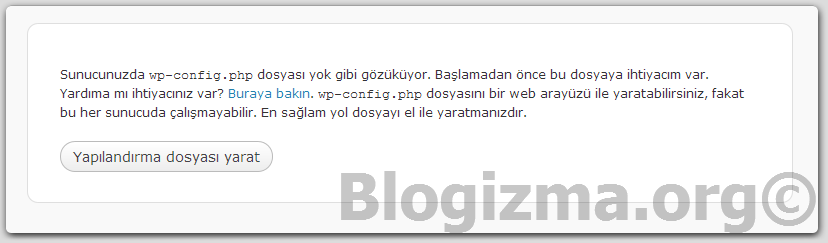
1. WordPress-tr adresinden indirdiğimiz son sürüm WordPress Ftp’ye yükledikten sonra adres çubuğuna site adresimizi yazdığımızda karşımıza çıkan ekran aşağıda görmüş olduğunuz gibidir. Gelen bu ekranda Yapılandırma dosyası yarat diyerek ilerleriz..


2.
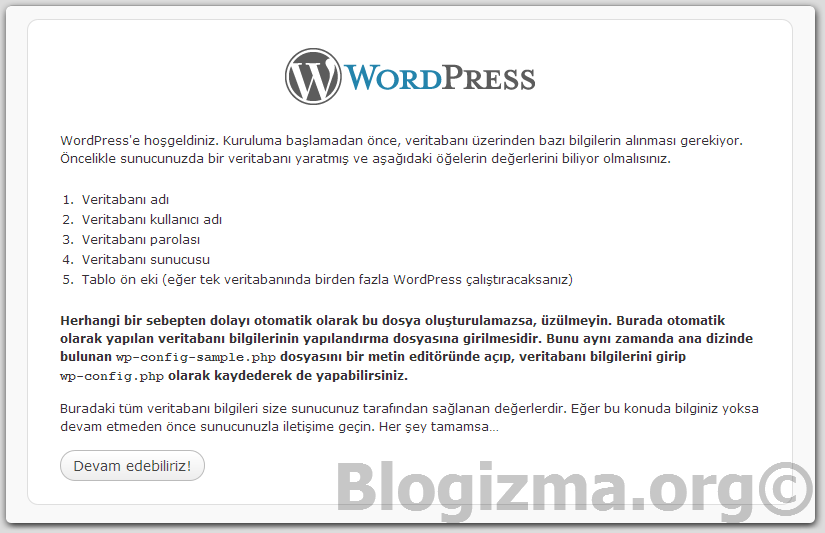
 Şimdi karşımıza gelen ekranda bir sonra gelecek olan sayfada yapmamız gereken ayarları anlatan anlatım var. Devam edebiliriz! tıklayarak devam ediyoruz.


3.
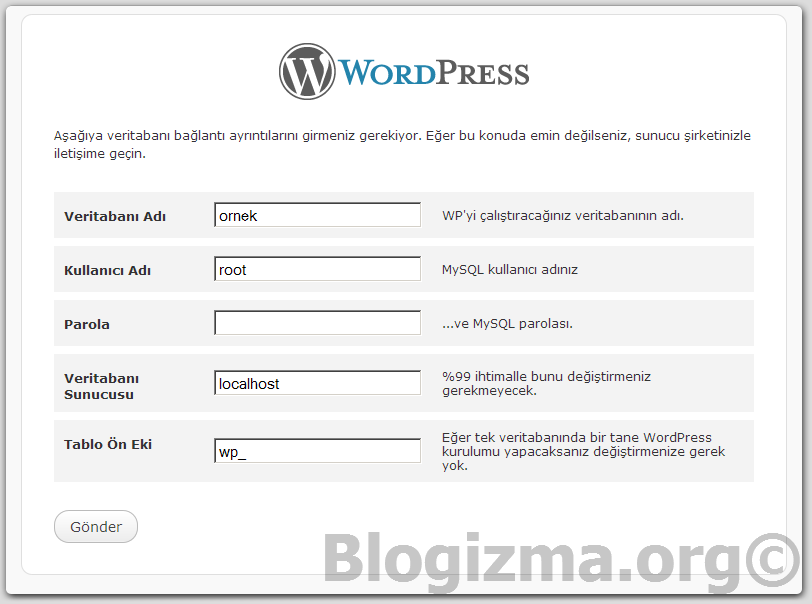
 WordPress kurulumunu gerçekleştirebilmeniz için MYSQL ve MYSQL kullanıcısı bilgilerini doğru bir şekilde girmeniz gerekmektedir. Biz kurulumu localhost üzerinden gerçekleştirdiğimiz için şifre alanı boş, sizin şifre alanınızda kendi bilgilerinize göre doldurmanız gerek. Kısaca neler yazmanız gerekli bahsedelim.
a ) Veritabanı adı : Bu alana WordPress kurmak için oluşturduğunuz MYSQL ismini yazmalısınız. Linux ve Cpanel kullanımlarında genellikle Hesap adı ve MYSQL adı şeklinde yani blogizma_portal gibi bir isim vermektedir.
b ) Kullanıcı adı : Bu alan MYSQL üzerinde yetki sahibi olarak atadığınız kullanıcı adı için doldurulmalıdır.
c) Parola : MYSQL yetkilisi olarak atadığınız kullanıcı adının şifresidir.
d ) Veritabanı Sunucusu : Bu alan genellikle localhost olarak kalır.
e ) Tablo Ön Eki : Bu alanda “wp_” yazmaktadır. Bir MYSQL üzerinde birden çok sistem ya da WordPress kullanıyorsanız bu ön eki değiştirebilirsiniz. Bazı arkadaşlar güvenlik için farklı ön ek vererek kurmanın daha sağlıklı olduğunu söylemişler. Siz isteğinize göre bir ön ek yazabilirsiniz.
Bu alanları doğru ve ek***siz bir şekilde yazdıktan sonra Gönder butonuna tıklıyoruz..


4. 
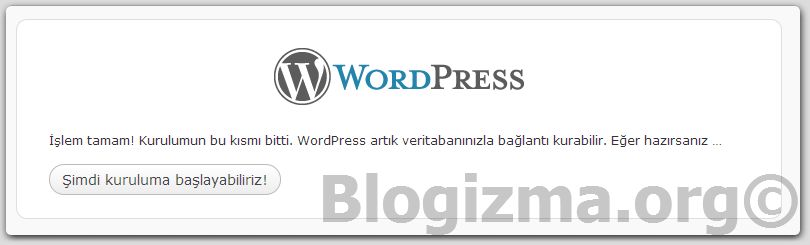
Bu adımda eğer MYSQL bilgilerinizde bir sorun yoksa İşlem tamam! uyarısı alırsınız ve Şimdi kuruluma başlayabilirsiniz!


5. 
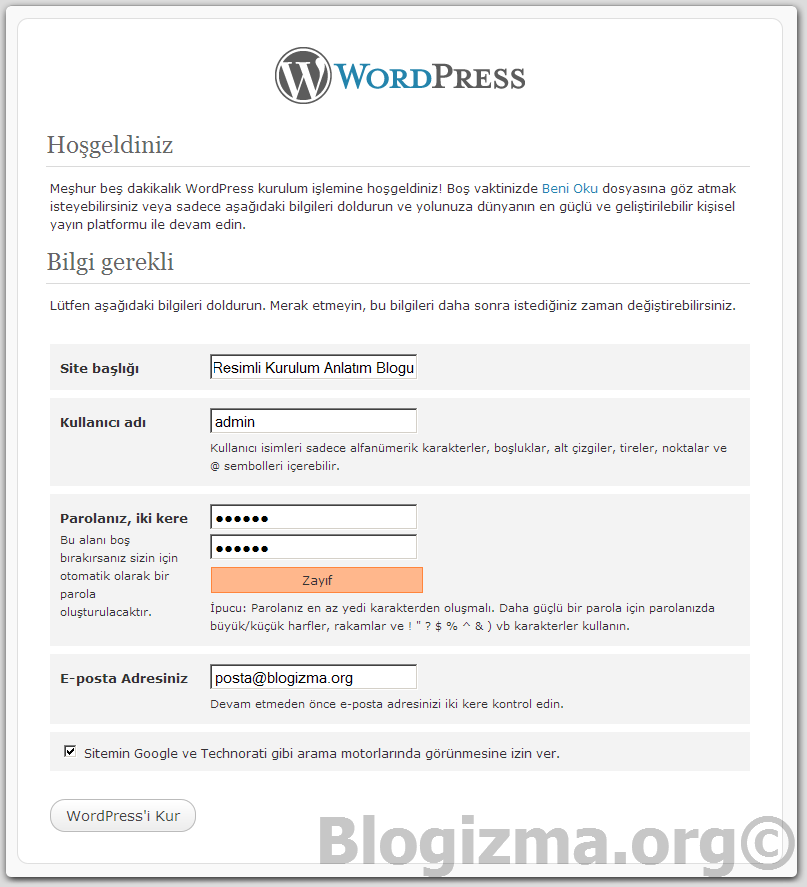
Gerekli bilgileri sorunsuz olarak girdik MYSQL’de tablolarımız oluşturuldu. Şimdi ise sitemizin title, admin kullanıcı adı, şifre ve eposta ayarlarını yapıyoruz. Resimde gördüğünüz gibi zaten işlemler standart ve bilindik işlemler. Burada dikkat etmeniz gereken şifrenizin güvenlik seviyesinin yüksek olmasıdır. Gerekli bilgileri doldurduktan sonra WordPress’i Kur diyoruz..


6. 
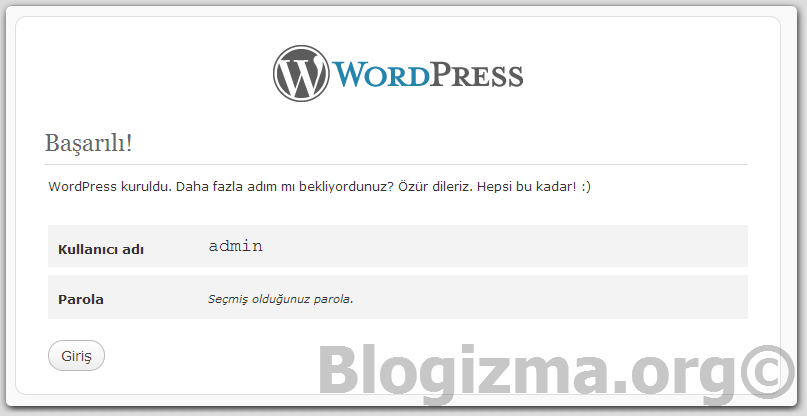
WordPress kurulumu tamamlandı! Gelen ekranda Giriş diyoruz..


7. 
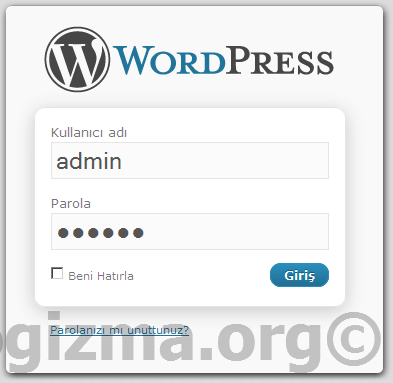
Daha önce belirlemiş olduğumuz kullanıcı adı ve şifremizle Giriş yapıyoruz.


8. 
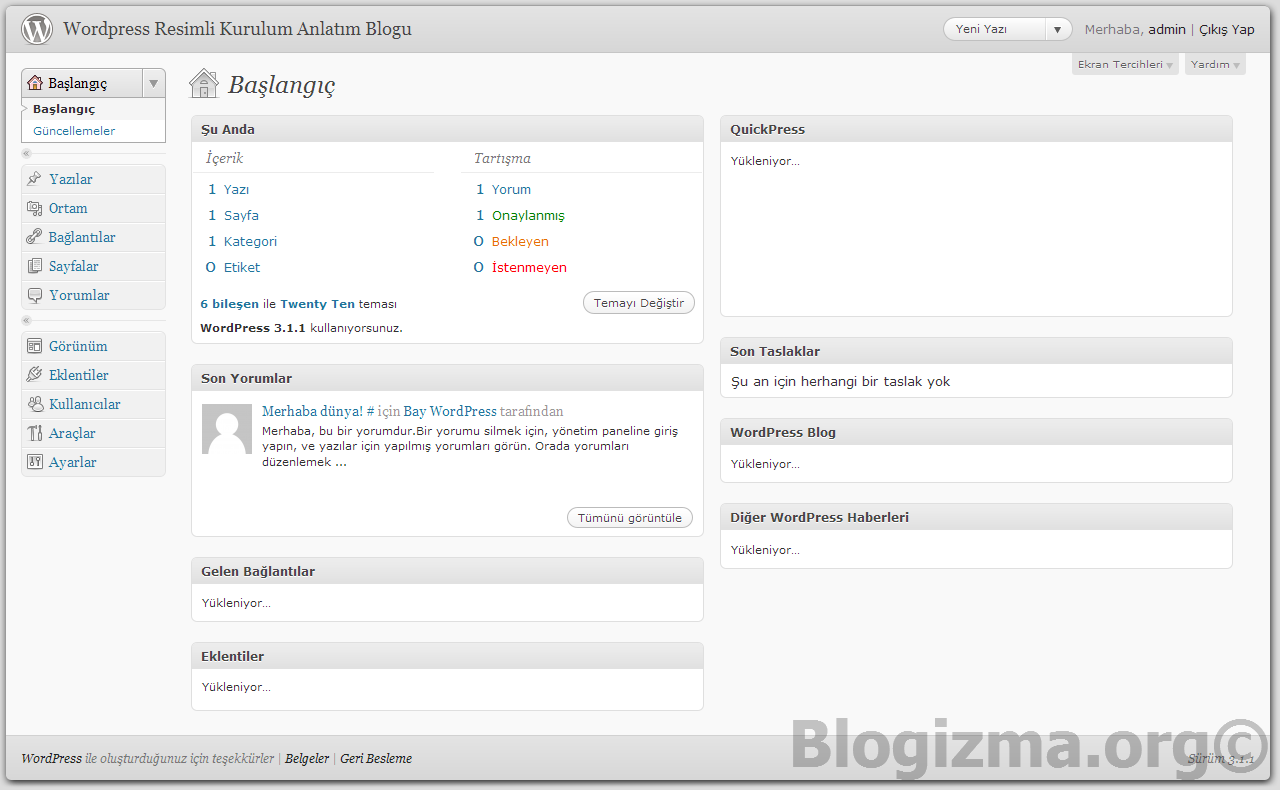
İşte sorunsuz bir kurulumdan sonra giriş işlemi yapıldı ve WordPress Admin panel karşımızda.


9.
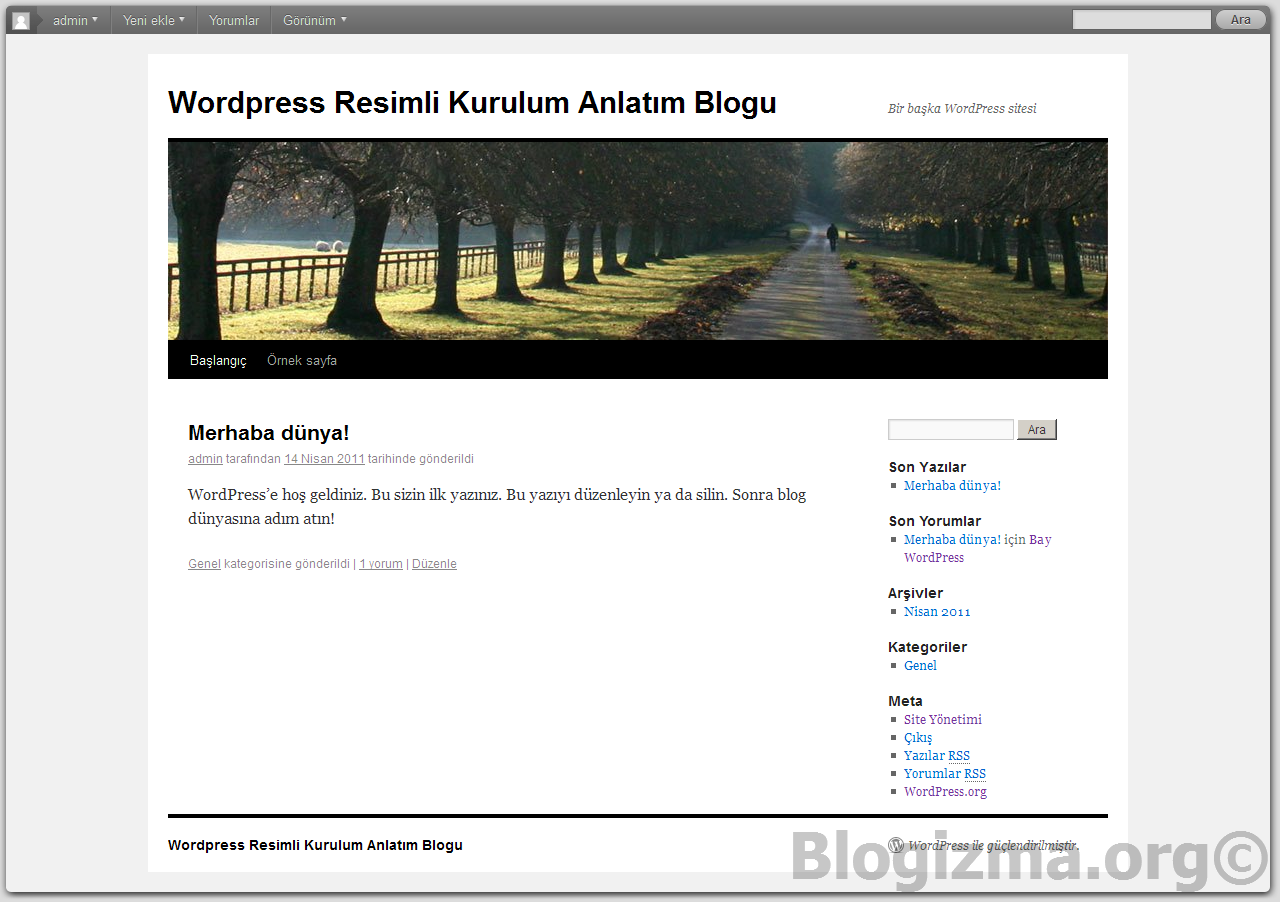
 Burasıda kurulumdan sonra WordPress default tema ile blogumuzun görünüşü..


Kısaca ve basit olarak WordPress kurulumunu anlatmaya çalıştık. Sürç i lisan ettiysek affola.
| Devamı... Unknown 0 yorum

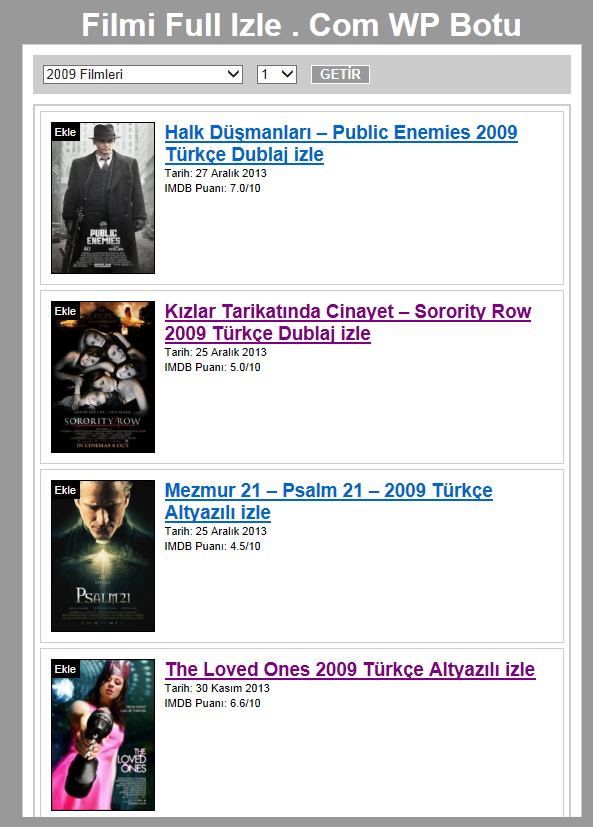
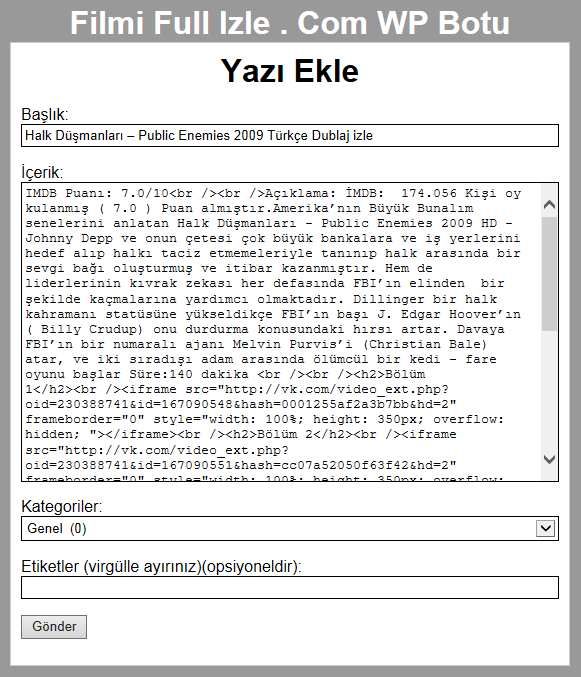
"Film İzle" Diye Arattığında İlk Çıkan Sitenin WP Botu! (Ücretsiz)


Arkadaşlar uzun çalışmalarımın ürünü olan bir bot bu. Gerekli gereksiz tüm bilgileri çekebilmekte. En önemlisi seçtiğiniz kategoriden istediğiniz filmi WP sitenize aktarabilirsiniz. Bu yüzden bu kategoride açmayı uygun gördüm.

Film İzle yazdığınızda şu an Google'da çıkan ilk sitenin botu olma özelliği taşımakta. İçindeki klasörü wp-load.php'nin olduğu, yani WP ana dizinine taşımalısınız. Yorumlarınızı bekliyorum.

Ekran Görüntüleri:


Tıkla İnsin

 
Devamı... 10 Ocak 2014 Cuma Unknown 0 yorum

Çöken WordPress Sitenizi Kurtarın

http://www.ufukart.com/wp-content/uploads/2011/07/wordpress.jpg

Hatalar, insanı tecrübe sahibi yaparmış. Bizim de başımıza gelen bu. 3 gün önce, nedenini hala daha anlayamadığım bir sebepten ötürü blogum çöktü. Hem ne çökme. Her şey yerli yerinde durmasına rağmen, site görüntülenemiyordu. Hatayı bulamadığım için çözemedim de. Hemen host sağlayıcıma koştum dedim “beleyken bele, aldığınız yedeği yükleyiverin.” Host sağlayıcı durur mu, yapıştırdı cevabı; “Aldığımız en son yedeğin zamanı, sitenizin çökmesinden hemen sonraya tekabül ediyor. Yani yedekler, siteniz çökük vaziyetteyken alınmış. Hem biz o yedekleri, bizden kaynaklı sorunlar için alıyoruz, sizin sorunlarınız için değil, ara sıra yedeğini kendin alsana dürrük…” der gibi bir cevap alınca benim etekler tutuştu tabi. Neyse, ben siteyi nasıl kurtardığımı anlatayım en iyisi.

1- Panik Yapmayın

Öncelikle sakin olun. Eğer veritabanınız zarar görmediyse, tüm emekleriniz yerli yerinde duruyor demektir. WordPress’te yaptığınız değişiklikler sonucu oluşan hatalar ya da çökmeler, veritabanınıza zarar vermez. Bu yüzden rahat olun. Biraz uğraştan sonra siteniz sağ sağlim geri gelecektir.

WordPress ile oluşturduğunuz yazılar, yazı içerisindeki dosya yolları, bazı eklentilerin ayarları veri tabanında tablolar halinde saklanır. WordPress sadece kabuktur. Kabuğu yeniden oluşturmak yeterlidir.

2- Önce Hatayı Bulmaya Çalışın

Son yaptığınız değişiklikleri hatırlamaya çalışın. İmkanınız varsa bu değişiklikleri geri alın. Çökme nedeni, bir eklentinin yanlış çalışması ya da eklentide yaptığınız bir ayardan ötürü olabilir. Eklentilerinizi tek tek kaldırmayı deneyin. Tabi bunun için ftp erişiminiz olması gerekiyor ki erişemiyorsanız servis sağlayıcınızla görüşmeniz gerekiyor.

Eklentileri kaldırıp deneme yanılma yoluyla sorunun çözülmediğini görüyorsanız geriye son çare olarak WordPress’i tekrar kurmak kalıyor.

3- Şu Dosyaları Yedekleyin:

Sitenizi geri getirdikten sonra fazla uğraşmak istemiyorsanız aşağıdaki dosyaları yedeklemeniz gerekiyor:

  • wp-content (yüklediğiniz resimler ya da dosyalar, temalar, eklentileriniz falan hepsi bu dosyanın içindedir. Fakat siz özel indirme dosyaları, resimler gibi makale içeriklerinizi başka klasörde tutuyorsanız, o dosyanın da yedeğini alın.)
  • wp-confing.php (veri tabanınıza erişebilmeniz için bu dosyaya ihtiyacınız var, tekrar kurulumda kolaylık sağlar.
  • .htacces (siz bunu da alın, ne olur ne olmaz.)

4- Temizliğe Geçiyoruz

Evet yedeklerimizi aldıktan sonra gönül rahatlığıyla ftp ana dizinine gelerek, “ctrl+a” yapıp “delete”ye basmak suretiyle tüm dosyalarımızı silebiliriz.

Temizlik bittikten sonra, WordPress resmi sitesinden kurulum dosyalarını indirip, hostumuza atıyoruz. Yedeğini aldığımız “wp-confing” dosyamızı tekrar geri yüklüyoruz. Önce bir kontrol ediyoruz. Büyük ihtimalle site geri gelmiştir. Temalarınız, resimleriniz görünmese de yazılarınız olduğu gibi duruyorsa, bu iş tamamdır. Geriye sadece “wp-content” klasörünü geri yüklemek kalıyor. Gerisi temayı tekrar kurmak, eklentileri aktif etmek falan. Hadi geçmiş olsun.

Ama siz siz olun, benim gibi üşengeçlik yapıp, rutin olarak yedeklerinizi almamazlık yapmayın. Ne oluuur, ne olmaz
Devamı... Unknown 0 yorum

uuR Blog V3 Teması


Merhaba Arkadaşlar Kendimde Kullandığım uuR Blog V3 Temasını Sizlerle Paylaşıyorum .Daha Öncede paylaşmıştım ama temada komple değişiklikler yaptım. Hemen Temanın Özelliklerinden Bahsedeyim

ÖZELLİKLERİ

  • Her Türlü Blog Sayfaları için Uygundur.
  • En üst Kısımda 468*60 Reklam Alanı ve sidebarda 300 * 250 reklam alanları mevcuttur.
  • Öne Çıkan Yazılar Özelliği
  • Günün Sözü
  • Video
  • Popüler Yazılar
  • En çok tıklananlar Bölümü
  • Son Yorumlar Bölümü
  • Foto Galeri Bölümü (Admin Panelinden Resim Ekleniyor.)
  • Son Dakika (kayan yazı duyuru)
  • Admin Paneli ile kolay yönetim
  • . . .
Standart uuR Blog V3 Teması

Merhaba Arkadaşlar Kendimde Kullandığım uuR Blog V3 Temasını Sizlerle Paylaşıyorum .Daha Öncede paylaşmıştım ama temada komple değişiklikler yaptım. Hemen Temanın Özelliklerinden Bahsedeyim

ÖZELLİKLERİ
  • Her Türlü Blog Sayfaları için Uygundur.
  • En üst Kısımda 468*60 Reklam Alanı ve sidebarda 300 * 250 reklam alanları mevcuttur.
  • Öne Çıkan Yazılar Özelliği
  • Günün Sözü
  • Video
  • Popüler Yazılar
  • En çok tıklananlar Bölümü
  • Son Yorumlar Bölümü
  • Foto Galeri Bölümü (Admin Panelinden Resim Ekleniyor.)
  • Son Dakika (kayan yazı duyuru)
  • Admin Paneli ile kolay yönetim
  • . . .

TEMADAN RESİMLER

Resmi Orjinal Boyutta Görmek için Tıklayınız..


Click this bar to view the full image.


Resmi Orjinal Boyutta Görmek için Tıklayınız..


Resmi Orjinal Boyutta Görmek için Tıklayınız..


Demo için : blog teması

Temayı İndirmek için : blog teması

Tema Kullanım Klavuzu : uuR blog v3 Kullanım Klavuzu


Devamı... 20 Aralık 2013 Cuma Unknown 0 yorum

WebKurnaz WordPress Blog Teması v2


Merhaba,

WebKurnaz v2 WordPress Blog temasını ücretsiz sizlere sunuyoruz, Tamamen SEOLU bir temadır. Oldukça hızlı ve sade bir tema oldu.

Açıkçası blogu olanlar için böyle bir tema pek piyasada görülmez. Blogger içinde yakında entegre edilecektir.

Yeni temalarda yakında sizlerle olacaktır.

Özellikler;

  • Muhteşem görünümlü Tema Paneli

  • Sponsor Alanları Tema Panelinden Yönetilir

  • Reklam Alanları Tema Panelinden Yönetilir

  • Sosyal Medya Profil Alanları Tema Panelinden Yönetilir

  • Yan Kısımda Yeni Resimli Yazılar Özelliği


Demo: WordPress WebKurnaz Temaları | Bir başka WordPress sitesi

İndir: http://www.webkurnaz.net/dosyalar/we...-v2-temasi.zip

Şimdiden kullanacaklara hayırlı olsun umarım siteleriniz bu tema ile üst sıralara çıkar.


Resmi Orjinal Boyutta Görmek için Tıklayınız..


Devamı... 19 Aralık 2013 Perşembe Unknown 0 yorum

WordPress’in Yeni Reklam Sistemi: WordAds


Popüler blog platformu WordPress’in arka plandaki yazılım ve hizmetleri şirketi Automattic, alanında lider marka pazarlamacıları ile konuşma içeriğini sağlayan yeni nesil medya ve yayıncılık şirketi Federated Media (FM) ile güçlerini birleştirdi. Yani WordPress.com blogcularının artık online reklamlardan para kazanmalarına izin veren ‘WordsAds’ adında bir sistem var!

WordPress.com’un blogunda yer alan duyuruda, WordPress.com, blogcularının kendi bloglarında yer alacak reklamlar sayesinde para kazanmalarına olanak sağlanmasını istediklerini belirtti. Gördükleri reklamların yeterince uyumlu/zevkli olmaması nedeniyle şimdiye kadar reklam kullanılmaması için direndiklerini ve Google’ın AdSense’inin de bu alanın en gelişmişi olarak gördüklerini söyledi ve ekledi: “Blogunuza bu kadar zaman harcayıp emek sarfettiğiniz için AdSense’den daha iyisini hak ediyorsunuz.”

Opsiyonel olarak kullanılabilecek olan WordAds, blog yazarlarının, “marka reklam verenlerinden yüksek kaliteli reklamları” bloglarında göstererek para kazanmalarına izin veriyor. İşte bu noktada FM devreye giriyor.

Kaydolma sayfasında yer alan bilgiye göre, sadece genele açık/görülebilen bloglar bu sistemi kullanabilecek. Ayrıca, trafik ve katılım düzeyine, içerik türüne ve blogda kullanılan dile göre seçim esas alınacak.

Automattic’ten Jon Burke, blog yazısında ayrıca, günlük bazda 50 binden fazla WordPress destekli blog yazarının online olduğu bilgisini de verdi.
Devamı... 12 Kasım 2013 Salı Unknown 0 yorum

SnapWire WordPress Teması


Haber ve magazin siteleri için kullanabilicek kullanışlı bir wordpress teması

  • Geniş Slider
  • Sosyal Butonlar
  • Arama Kutusu
  • Reklam Alanları

Devamı... Unknown 0 yorum

Wordpress'e Mobil Görünüm Kazandırmak


Teknolojik gelişmeler ve ardından markalar arasında gerçekleşen sıkı rekabet ile hızla düşen fiyatlar neticesinde eski telefonlar yerini bir bir akıllı ,internet dostu telefonlara bırakıyor. Bunun sonucu olarak ta web sitelerine mobil cihazlardan giriş yapanların sayısı önemsenemeyecek derecede artış gösteriyor. Bu yüzden özellikle ülkemizde son zamanlarda mobil cihazların kullanımın hızla yaygınlaşmasından,her web sitesinin bir mobil kendisine has mobil teması veya mobil görünüm veren küçük bir eklentiye sahip olması zorunlu hale gelmiş durumda.

WordPress tabanlı siteler için siteyi mobil uyumlu hale getirmek küçük bir eklenti ile oldukça kolay. Eklentimiz,

WPtouch Mobile Plugin

Eklentimiz wordpress tabanlı sitenize mobil cihazlar ( telefonlar) üzerinden giriş yapanları otomatik tespit edip; eklenti tarafından otomatik olarak oluşturulan sade ve hoş bir görünüm ile sitenizi mobil kullanıcıları açısından daha kullanılabilir ve daha anlaşılır bir şekilde sunuyor.

Eklentinin şu an gördüğüm nadir eksiklerinden birisi, telefonlara özel olan bazı tarayıcıları tanıyamadığı için zaman zaman mobil görünüm yerine sitenizi normal görünümde sunabiliyor. İleride gelecek güncellemeler ile bu sorun muhtemelen aşılmış olacaktır.

WordPress’in eklentiler sayfasında kullanıcıları tarafından 4 yıldız alması eklentinin oldukça kaliteli olduğunu göstermekte.

Sitenize erişen mobil ziyaretçiler dilerlerse sitenizin hemen altında yer alan Mobil Tema – On/Of seçenekleri ile mobil görünümü kapatabiliyor, normal görünümden tekrar mobil görünüme geçebiliyorlar. Kısaca oldukça kullanıcı dostu .

Ayrıca eklentinin kurulumu ve kullanımı çok kolay. Eklenti dosyalarının plugins klasörüne atıp WordPress Admin panelinden eklentiyi etkinleştirmeniz ile eklenti direk, herhangi bir ayar yapmadan hazır oluyor.

Eklentiyi Sitemize Kazandırmış Olduğu Görsellik Açısından İnceleyecek Olursak:

İlk başta gözümüze çarpan oldukça sade ve basit bir tasarımı sayesinde hemen hemen tüm mobil cihazlarda sitenizi ziyaret edenlerin sitenizi rahatça gezebileceklerini söyleyebiliriz. Her konuya yapılan yorum sayıları renkli baloncuklar içerisinde sayı ile belirtilmiş durumda. Hemen üst kısımda yer alan Menü seçeneği ile kullanıcının sitenin asıl sayfalarına, etiket bazlı sayfalarına ve kategorilerine kolayca erişebilme imkanı sağlıyor.

Bir çok wordpress kullanıcısının kullandığı, özel mobil teması olmayan ve kullanmayanlara ise seo ve ziyaretçi memnuniyeti açısından kesinlikle önereceğim bir eklenti.

Eklentiyi buradan indirebilirsiniz: WPtouch Mobile Plugin İndir
 
Devamı... Unknown 0 yorum

WordPress’te Ping Servislerinin Önemi


WordPress sistemlerinde ping servislerinin önemi şüphesiz tartışılmaz bir gerçek. Diğer CMS sistemlerin çok azında bulunan ve WordPress sistemlerinin gizli SEO yardımcısı ping sistemleri yazılarınızı arama motorlarına bildirerek, yazılarınızın çok hızlı indekslenmesini sağlamaktadır. Eğer sitenizde yayınladığınız yazıların anında indekslenmesini istiyorsanız, mutlaka ping servislerini kullanmalısınız.


Burada önemli bir noktaya da değinmek istiyorum. Eğer WordPress sitenizde çok fazla sayıda ping servisi kullanırsanız, arama motorları tarafından spam yaptığınız düşünülerek, banlanmanıza sebep olabilir. Bu yüzden ping servis sayınızı makul bir sayıda mesela 8-10 arasında tutmanız faydanıza olacaktır. Bu yüzden ping servisleri arasından kaliteli olanları seçmenizde fayda var.


Peki gelelim bu ping servisleri wordpress sitenize nasıl dahil edeceğinizi göstermeye.


Öncelikle Yönetici Panelinizden Ayarlar > Yazma kısmına gelin.
En altta Servisleri Güncelle bölümüne gelin.
Oraya ping servislerini yazın.
Ben size kendi kullanmış olduğum ping servislerini sizin de kullanmanızı öneriyorum.


Kullanılabilecek bazı ping servisleri:


Eğer bu işlemleri elle manuel olarak yapmak istiyorsanız buraya tıklayarak sonuçlarda gösterilen ping servis sitelerinden manuel olarak sitenizdeki yazılarınızı pingletebilirsiniz. Ayrıca buraya tıklayarak ta sitenize toplu ping attırabilirsiniz.
Devamı... Unknown 0 yorum

WordPress Sitenizin İndex Hızını Arttırma Yolları

http://www.nashvilleshakes.org/images/wordpress_logo.png

Sitelerimizin bize en çok sıkıntı çıkardığı konulardan biride index hızıdır. Bir çok reklam veren bu ölçütü çok göz önünde bulundurur. İndex hızınız ne kadar yüksekse o kadar reklam alma şansınız vardır. Şimdi index hızı için bir kaç tüyo vereceğim sizlere. Eğer wordpress alt yapısında bir siteye sahipseniz bu söyleyeceklerim işinize yarayacaktır.

Bu konu hakkında arama yaptığınızda binlerce makaleye ulaşabilirsiniz. Ben bu makaleler arasından wordpresse yararlı olanları çıkarttım ve sizlere sunuyorum. Öncelikle sitenizin hızlı index almasını istiyorsanız kesinlikle düzenli içerik girişi yapmalısınız. Hatta öyle ki her gün aynı saatte içerik girmeniz bile size inanılmaz yarar sağlayacaktır. Düzenli ve özgün içerik girişi yaptıktan sonra bir kaç teknik işlem yapmanız gerekecek.

Anında index almak için her zaman “ping” siteleri önemli olmuştur. Bu konuda bir çok eklenti vs. yazılmıştır fakat gördüğüm en iyi eklenti “PPinger” eklentisidir. Şu an Google’da detaylı arama yapmama rağmen bendeki versiyonunu bulamıyorum. Yani 2.3 versiyonu şu an bulunmuyor. WordPress’in sitesinden de kaldırılmış durumda. (Bkz. : http://wordpress.org/plugins/ppinger/ ) Bu eklentiyi aşağıdan indirebilirsiniz :

İNDİR

Yapmanız gereken bir diğer işlem ise “WordPress Ping Servislerini” güncellemek olacaktır. WordPress panelinizden “Ayarlar > Yazma” sekmesine tıkladığınızda en altta servisleri güncelle diye bir seçenek göreceksiniz. Buraya belli başlı ping servislerini eklemeniz gerekmekte. Bir çok sitede bir çok liste mevcut ama tabii ki en güvenilir olanı WordPress tarafından paylaşılan ve sürekli güncellenen listedir. Bu listeye Update Services « WordPress Codex adresinden ulaşabilirsiniz. Buradaki listeyi aldıktan sonra panelinizden söylediğim sekmeye eklediğinizde işlemler tamamlanmış olacaktır.

Ayrıca unutmadan ; “All in One Seo Pack” ve “Google XML Sitemaps” gibi eklentileri de kullanmayı sakın unutmayın. Bunlarda size çok yardımcı olacaktır.
Devamı... 8 Kasım 2013 Cuma Unknown 0 yorum

WordPress’te İlgili Konuları Eklentisiz Listeleme

http://www.nashvilleshakes.org/images/wordpress_logo.png

WordPress için “ilgili konular” bölümü hazırlamak gayet basit, özellikle etiketlemelerinizi özenle yapıyorsanız.

Kendi sitemizden örneği görüntüleyebilirsiniz.


Bu makalemizde sizlere ilgili konular alanını birkaç satır PHP koduyla, bir eklentiye ihtiyaç duymaksızın nasıl yapacağınızı anlatacağız.

Günümüzde WordPress için bu işi yapan onlarca eklenti (plugin) mevcut. Hatta geçtiğimiz yıl yayınladığımız 2012 Yılının En Popüler WordPress Eklentileri isimli makalemizde ilgili konuları listelememizi sağlayan eklentilerden bir tanesini tanıtmıştık sizlere.

Makalemizin devamında ise eklentilerden kaçınmak için birkaç geçerli sebep sunacağız.

İlgili konular

Hazırlayacağımız “ilgili konular” çalışması etiketler üzerinden çalışmaktadır. Görüntülenen yazının içerdiği etiketlere sahip veya benzer etiketleri kullanan içerikleri listeler.

Fakat asıl ilginizi çekecek şey ilgili konular alanının sitenize sağlayacağı avantajlardır.

İlgili konular sayesinde

Google‘dan sadece bir makale için gelen ziyaretçi ilgili bulduğu konuya yönelerek sitenizde geçirdiği zamanı arttırır.
Takipçileriniz okuduğu konuda yeterince bilgiye erişemediyse ilgili konularınıza yönelerek yelpazesini genişletebilir.
Google botları makalelerin altındaki ilgili konular öğelerini indeksler ve içerisinde bulunan bağlantıları site haritası olarak algılar. Bu da web sayfanızın indekslenme hızını arttırırken SEO kalitenizi de yükseltir.
Bu liste uzatılabilir. Şimdi biraz da neden eklenti kullanmadığımızı konuşalım.

Eklenti niye kullanmıyoruz?

WordPress eklentilerini kullanmamamız için birçok sebep var. En büyük sebep kontrol edilebilirlikleri az. Özellikle eklentinin yönetim paneli yoksa.

Ayrıca eklentiler birçok jQuery ve CSS tanımlamasını sitemize dahil eder. Bu tanımlamaların bir çoğu gereksizdir ve sayfa açılış hızını, beraberinde SEO değerimizi düşürür.

Bu yüzden birkaç satır kod yazarak hazırlayabileceğimiz işlemleri eklentilere tercih etmeliyiz. İlgili konular alanı da bunlara örnek.

Israrla eklenti kullanmak isterseniz ilgili konular alanı için sizlere Yet Another Related Posts Plugin eklentisini önerebiliriz.

Nasıl hazırlanır?

Yazıların yanlarına küçük görseller (thumbnail) ekleyerek işleme başlayacağız. Fakat bütün yazılarda thumbnail kullandığınızı varsayarak bu işlem için küçük bir çözümleme yapacağız.

Hazırlayacağımız kod sayesinde thumbnail eklenmemiş yazıların içerisindeki ilk yazılar listelenecek. Eğer içerisinde hiç görsel yoksa tanımlayacağımız resim döngüye dahil olacak. Gayet iyi değil mi?

Yazı görseli (thumbnail) ekleme

Eğer Functions.php‘de aşağıdaki tanımlama yoksa ekleyelim.


PHP- Kodu:
add_theme_support'post-thumbnails' ); 
Ayrıca bu satırın altına boyut belirlemesi de yapabilirsiniz.

PHP- Kodu:
set_post_thumbnail_size150150true ); 
Veya WordPress’in yönetim panelinden Ayarlar > Ortam alanına giderek “Küçük resim boyutu” kısmı için bir boyut belirleyiniz.

Şimdi de thumbnail olmadığında konulardaki ilk görseli çeken, hiç görsel olmadığında da ayarlanmış resmin gözükmesini sağlayan kullanışlı yazılımı ekleyelim. Yine Function.php’ye, yukarıdaki kodların altına bir yere eklemekte fayda var.

PHP- Kodu:
function resmi_getir() { 
global 
$post$posts/* Tarayacağımız alanı belirliyoruz*/  $first_img ''ob_start();  ob_end_clean();  $output preg_match_all('/<img.+src=[\'"]([^\'"]+)[\'"].*>/i'$post->post_content$matches);  $first_img $matches [1] [0]; /* Üstte filtrelediğimiz metinden url'yi çekiyoruz */ 
  
if(empty($first_img)){ /*Eğer konuda görsel yoksa aşağıdaki varsayılan görseli kullan*/  $first_img "thumbnail-yok.jpg"

return 
$first_img
İşlem tamam. Şimdi listelemeyi oluşturalım!

Şimdi single.php‘yi veya ilgili konular alanını göstermek istediğimiz herhangi bir dosyayı açıyoruz ve aşağıdaki satırları ekliyoruz.

PHP- Kodu:
<?php 
$gecici_tanimlama
=$post; global $post$etiketler wp_get_post_tags($post->ID); 
  
if (
$etiketler){  $etiket_id = array(); 
foreach(
$etiketler as $etiket$etiket_id[] = $etiket->term_id$args=array(  'tag__in' => $etiket_id'post__not_in' => array($post->ID),  'posts_per_page'=>20'caller_get_posts'=>1'orderby'=>'rand'  ); 
  
$my_query = new wp_query$args ); 
while( 
$my_query->have_posts() ) {$my_query->the_post(); ?> 
<li><?php if ( has_post_thumbnail() ) {the_post_thumbnail('thumbnail');}else{echo '<img src="'.resmi_getir().'">';}?><?php the_title(); ?></li> 
<?php 
$post $gecici_tanimlamawp_reset_query();  ?>
Böylece işlemimiz tamamlanıyor. Yukarıdaki kodu biraz tanıyalım.
Geçici tanımlama yaparak işlemin site hızını düşürmesini, isimlendirmenin WordPress’in varsayılan isimlendirmeleriyle karışmasını engelliyoruz.
posts_per_page satırına listelemek istediğiniz konu sayısını belirtin.
orderby alanına listeleme şeklinizi girin. Name(konu ismine göre), date(tarihe göre), rand(rasgele) listelemenizi sağlar. Tüm liste için Codex desteğine buradan erişebilirsiniz.

Sonuç / Kapanış

Son günlerde WordPress’te eklenti kullanmadan yapabileceğiniz birçok işlemi konu aldık. Bugün de eklenti kullanmadan ilgili konular alanı oluşturduk. Üstteki kodlamayı CSS ile süsleyerek gayet güzel sonuçlar elde edebilirsiniz.

Devamı... Unknown 0 yorum

Wordpress Google Analytics Kodu Eklemek

http://www.nashvilleshakes.org/images/wordpress_logo.png

Google analytics ile ziyaretçi istatistiklerimiz görmemiz bize yardımcı olacaktır. Sitenin ziyaretçilerinin genellikle girdiği sayfalara bakarak ona göre içerik ekleyebiliriz. Peki google analytics kodu nasıl eklenir?

Google analytics kodu eklemek çok kolay

- Hesabımızla giriş yapıyoruz

- ok ile gösterilen yerde ki gibi yönetici

- Açılan sayfada "izleme kodu" na tıklıyoruz

- Biraz aşağıda "Bu kodu sitenize yapıştırın" adlı bölümü göreceksiniz. Oradaki kodu sitenize ekleyin. (header.php'ye ekliyoruz)

Artık sizde google analytics kullanıcısı oldunuz..
Devamı... Unknown 0 yorum

WordPress Manuel Sürüm Güncellemek

http://www.nashvilleshakes.org/images/wordpress_logo.png

WordPress sürekli güncellenen bir sistem olduğu için sürekli olarak güncel sürümleri çıkmakta. WordPress yeni sürümü çıktığında güncelleme olarak admin panelimize geliyor ancak bazen otomatik güncelleme yaparken bazı hatalar ile karşılaşılabiliyor.

Durum böyle olduğunda mecburen wordpress sürümümüzü manuel olarak ftpden yapmamız gerekiyor. Bu yazımızda sizlere manuel olarak ftp den WordPress güncellemesini anlatıcaz.

WordPress Manuel Olarak Sürüm Güncelleme

- İlk olarak sitemizin db ve ftp yedeğini komple olarak alalım, herhangi bir aksilik durumunda sitemizi geri getirebilmek için gerekli olabilir.

- Sitemizde kullandığımız tüm eklentileri admin panelimizden pasif duruma getirelim.

- Ftp ana dizindeki wp-config.php ,wp-content,wp-images,.htaccess dosyası harici tüm dosyalarımızı silelim.

- İndirdiğiniz yeni sürüm dosyalarını ana dizinimize atalım ve tamamlanmasını bekliyelim.

- Aktarım tamamlandığında adres çubuğumuza siteadresiniz.com/wp-admin/upgrade.php yazarak güncelleme işlemini yapalım.

- Son olarak admin panelimizden pasif duruma getirdiğimiz eklentilerimizi aktif hale getirelim ve gerekli site ayarlamalarını yapalım.

Manuel olarak WordPress imizi güncellemiş olduk
Devamı... Unknown 0 yorum

Wordpress Header'a js Dosyası Ekleme

http://www.nashvilleshakes.org/images/wordpress_logo.png

Merhaba bu kod ile JS dosyası Çağırabilirsiniz.


HTML-Kodu:
<script src="<?php bloginfo('template_url'); ?>/js/jquery.js" type="text/javascript"><
Devamı... Unknown 0 yorum

WordPress 3.6 Yayınlandı

http://www.nashvilleshakes.org/images/wordpress_logo.png
Merhaba,

Her geçen gün kullanımı artan sağlam alt yapılı wordpress bugün yeni bir sürüm güncellemesi çıkardı sürüm versiyonu 3.6 şu anlık Türkçe sürümü yayınlanmayan ancak Devamı için tıklayın

Bir önceki yazımız olan WhatsApp Önemli Güncelleme başlıklı makalemizde WhatsApp anlatımı, WhatsApp güncellendi ve WhatsApp kullanımı hakkında bilgiler verilmektedir.
Devamı... Unknown 0 yorum

WordPress Giriş Resmini Değiştirme

http://www.nashvilleshakes.org/images/wordpress_logo.png

Wordpress birçok amaçla kullanılmakta. Bu kullanım amaçlarından biri de çok üyeli/yazarlı portal siteleri oluşturmak. Portal sitelerinde gün içinde üyeler siteye girip yazılar okuyor, yorumlar yapıyor, yazılar yazıyor. Belki bu saydıklarımın hepsini yapmıyorlar ama her gün birileri giriş yapıyor.

Sidebar Login gibi bir eklenti kullanmıyorsanız, kullanıcılarınız 404 - Not Found sayfasından giriş yapıyor. Bu sayfada formun üstündeki resmi değiştirerek kullanıcılarınıza daha profesyonel bir görünüm sunabilirsiniz. Ufak bir ayrıntı, fakat keşfettiğim bu kodu sizlerle paylaşmak istiyorum.

Değiştirmek istiyorsanız, önce yedeklerinizi alın. Ardından temanızın functions.php dosyasına bu kodu ekleyin.


PHP- Kodu:
<code>function custom_login_logo() { 
 echo 
'<style type="text/css"> 
 h1 a { background-image:url('
.get_bloginfo('template_directory').'/images/login_logo.png) !important; } 
 </style>'

 } 
 
add_action('login_head''custom_login_logo');</code
Şimdi de resminizi yükleyin. Kodun ilgili yerinde belirtildiği üzere, tema dizininizdeki images klasörüne login_logo.png adlı resminizi yükleyin. Eğer tema kalsörünüzde o tip bir şeyler yoksa kodu baştan da düzenleyebilirsiniz.
Devamı... Unknown 0 yorum

WordPress Hakkında Genel Bilgi

http://www.nashvilleshakes.org/images/wordpress_logo.png

WordPress, dünyada en çok kullanılan blog sistemlerinden biridir, açık kaynaklı ve ücretsiz olarak dağıtılmaktadır. WordPress kullanarak kısa süre içinde kendi sunucunuza kurulum yapabilir, sitenizi yayınlayabilir ve sitenize içerik eklemeye yani bloglamaya başlayabilirsiniz.

WordPress açık kaynaklı bir yazılım olduğu için dünyanın her yerinden isteyen herkesin katkıda bulunmasına açıktır; “created by and for the community” denir, yani topluluk tarafından ve yine topluluk için geliştirilmekte ve desteklenmektedir. Bu şekilde her geçen gün daha da kullanışlı ve sağlam bir sistem haline gelmektedir.

WordPress’i tanımak, kurmak ve kullanmak istiyorsanız resmi sitesi WordPress.org‘u ve şu an bulunduğunuz WordPress Türkiye‘yi biraz araştırın; İngilizce belgeler için Codex‘e, Türkçe belgeler için WordPress Belgeleri sayfalarımıza ve hazırladığımız WordPress Rehberi’ne bakın. Belgelerde veya diğer kaynakları kullanarak çözemediğiniz sorunlar varsa veya söylemek istediğiniz başka bir şey varsa forumlarda paylaşmaktan çekinmeyin!

WordPress Türkiye

WordPress Türkiye, WordPress kullanımıyla ilgili Türkçe döküman ve kaynak sıkıntısını gidermek için 19 Mayıs 2005 tarihinde birkaç arkadaş tarafından kuruldu. İlk dönemlerde WordPress haberleri ve forum üzerinden kullanıcı sorunlarına yardımcı olmayı hedefledik. Ancak daha sonraki dönemlerde artan kullanıcı sayısı nedeniyle belgeler adlı wiki bölümünü açarak ile kullanıcılara Türkçe döküman sağlamaya çalıştık.

WordPress’in 1.5.x sürümlerinden sonra çıkarttığı 2.0.x sürümlerine kadar forum ağırlıklı olarak çalıştık. Topluluk olarak 2.0.1 sürümüne kadar kullanıcılarımızın hazırlamış olduğu Türkçe dil dosyalarını kullanıp, destekledik. Mayıs 2006′da 2.0.2 sürümü ile ilk Türkçe WordPress paketini kullanıcılara sunduk ve bu tarihten sonraki tüm sürümler için Türkçe paketi hazırlayıp güncelledik.

Hâlâ forum ve belgelerin yanında, güncel sürümlerin Türkçe paketlerinin hazırlanması, eklentilerin ve temaların Türkçeleştirilmesi, WordPress Codex‘inde bulunan belgelerin Türkçeleştirilmesi konusunda WordPress Türkiye kullanıcılarına yardımcı olmaya çalışıyoruz. Ayrıca hazırlamış olduğumuz ve sürekli güncellenen WordPress rehberi ile de özellikle yeni başlayanlar için başucu kılavuzu oluşturmayı hedefliyoruz.
Devamı... Unknown 0 yorum