WordPress Temaya Menü Desteği Ekleme

WordPress 3.0 sürümü ile birlikte çok güzel bir özellik olan yönetilebilir menüler özelliği aktif olarak kullanılır bir hale geldi. Geçmiş sürümlerde menü kontrolleri çok zor ve karmaşık kodlarla yapılıyor artık ufak bir fonksiyonla yönetilebilir menü desteğine sahip temalar yapabilirsiniz.

Anlatım uygulaması zorluğu : Orta

Öncelikle temamızın functions.php dosyasını notepad++ ile açalım.

İlk satırda bulunan

PHP- Kodu:
<?
kodunun hemen altında

PHP- Kodu:
function register_my_menus() {
  
register_nav_menus(
    array(
      
'ust-menu' => __( 'Üst Menü' ),
      
'alt-menu' => __( 'Alt Menü' )
    )
  );
}
add_action( 'init', 'register_my_menus' );  
kodlarını ekleyelim. Daha sonra temanızda menünün görüntülenmesini istediğiniz alana gelerek

PHP- Kodu:
<?php wp_nav_menu( array( 'theme_location' => 'ust-menu' ) ); ?>
kodunu yapıştırın ve kaydedip sunucunuza yükleyin. Bu konuda dikkat etmeniz gereken menü ismi alanında yazan isimdir. Fonksiyon olarak ust-menu olarak bir menü ekledik daha sonra ust-menu değerini çağırdık. Eğer alt-menu çağıracak olsaydık.

PHP- Kodu:
<?php wp_nav_menu( array( 'theme_location' => 'alt-menu' ) ); ?>
şeklinde çağırmamız gerekliydi.

İyi bloglar.
Devamı... 9 Şubat 2014 Pazar Unknown 0 yorum

WordPress Ketegoriye Özel Arşiv Oluşturma

WordPress ile hazırlanan temalarda genelde arşiv sayfasının yapısı standart bir yapıdadır. Bu yüzden kategorileriniz için farklı arşiv yani kategori görünümü sağlamak için yapmanız gerekenler anlatılmıştır.

Öncelikle farklı arşiv sayfası oluşturma için 2 farklı yöntem var bunlardan ilki Kategori Metasını kullanarak arşiv sayfası çağırma.

Bu yöntemi şu şekilde uygulaya bilirsiniz.
Öncelikle hangi kategori için arşiv sayfası oluşturmak istiyorsanız o kategorinin Yazı Kısa İsmi değeri olan yani kalıcı bağlantılar ayarlandığı zaman gelen URL'sini alarak oluşturma.


İkinci yöntem ise kategori IDsi ile arşiv sayfası çağırma yöntemidir.
Bu yöntem daha kolay ve daha sağlıklıdır, ilerde kategori ismi vs. gibi düzenlemelerden etkilenmez. Bu şekilde bir arşiv sayfası oluşturmak için öncelikle kategorimizin ID sini öğrenmemiz gerekli. Kategori ID öğrenmek için yapmanız gerekenler BURADA anlatılmıştır. 

Kategorimizin ID sini öğrendikten sonra oluşturduğumuz arşiv sayfasının isimini category-ID.php olarak düzenliyoruz. 

Örnek verecek olursak. Kategori ID miz 73 olsun bu kategori için oluşturduğunuz arşiv sayfasının ismi category-73.php olmalıdır.

İyi bloglar..
Devamı... Unknown 0 yorum

WordPress Kalıcı Bağlantı Ayarları

WordPress ve SEO için en önemli etken kalıcı bağlantı ayarları yapısıdır. Yapılan ayarlar değişmemeli ve en verimli şekilde ayarlanmalıdır. 

Peki en verimli Kalıcı bağlantı ayarları nasıldır ? bu sorunun cevabı sitenizin içeriği ile alakadardır. Standart olarak yapılabilecek ayarlar aşağıda ki gibidir.

%year% - bu değer url'de yazının yayınlandığı yılı göstermenizi sağlar. 

Örnek : siteadi.com/2012/ornek-konu

%monthnum% - bu değer url'de yazının yayınlandığı ayı göstermenizi sağlar. 

Örnek : siteadi.com/02/ornek-konu

%hour% - bu değer url'de yazının yayınlandığı saati göstermenizi sağlar. 

Örnek : siteadi.com/16/ornek-konu

%minute% - bu değer url'de yazının yayınlandığı dakikayı göstermenizi sağlar. 

Örnek : siteadi.com/51/ornek-konu

%post_id% - bu değer url'de yazının ID'sini göstermenizi sağlar.

Örnek : siteadi.com/725/ornek-konu

%postname% - bu değer url'de yazının başlığını göstermenizi sağlar. 

Örnek : siteadi.com/ornek-konu
%category% - bu değer url'de yazının yayınlandığı kategori adını göstermenizi sağlar. 

Örnek : siteadi.com/resimler/ornek-konu

%author% - bu değer url'de yazının yazar ismini göstermenizi sağlar. 

Örnek : siteadi.com/admin/ornek-konu


Buraya kadar verilen değerleri kullanım size kalmış. Dikkat etmeniz gereken kalıcı bağlantı ayarları yapısında %postname% değerinden sonra kullanacağınız uzantıdır. html, html, php, abc, xyz gibi kendinizce değerler belirleyebilirsiniz. 

Google için en verimlisi %postname%.html şeklinde yapılandırılmasıdır. 

İyi bloglar.
Devamı... Unknown 0 yorum

WordPress Kurulum Resimli Anlatım

Daha evvelden hazırlayıp Blogizma üzerinden yeni yeni WordPress tecrübesi eden arkadaşlara yardım amaçlı hazırladığımız Resimli WordPress kurulumu.

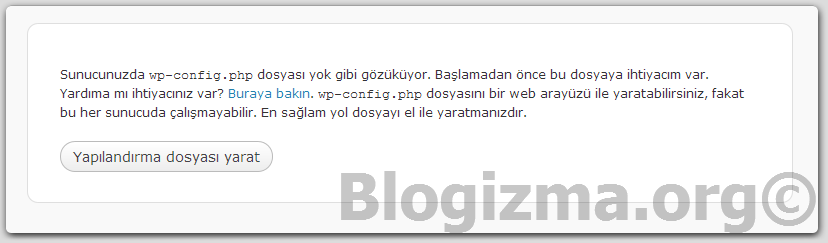
1. WordPress-tr adresinden indirdiğimiz son sürüm WordPress Ftp’ye yükledikten sonra adres çubuğuna site adresimizi yazdığımızda karşımıza çıkan ekran aşağıda görmüş olduğunuz gibidir. Gelen bu ekranda Yapılandırma dosyası yarat diyerek ilerleriz..


2.
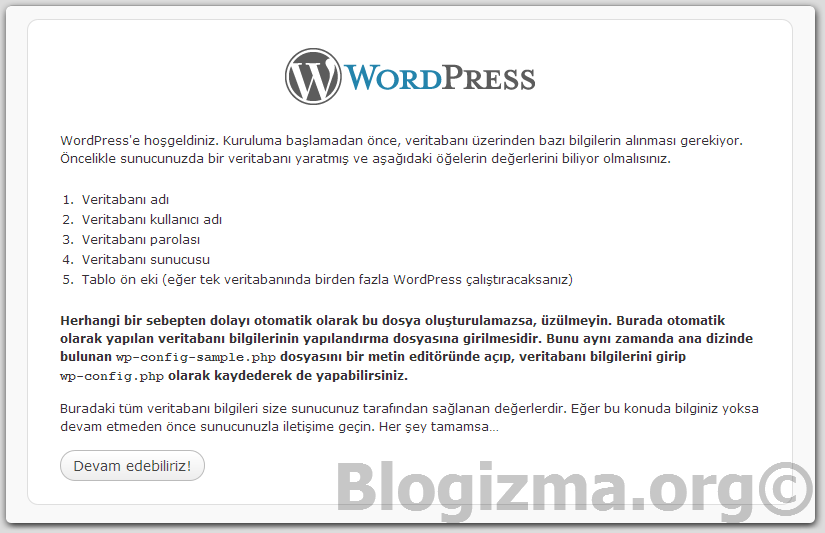
 Şimdi karşımıza gelen ekranda bir sonra gelecek olan sayfada yapmamız gereken ayarları anlatan anlatım var. Devam edebiliriz! tıklayarak devam ediyoruz.


3.
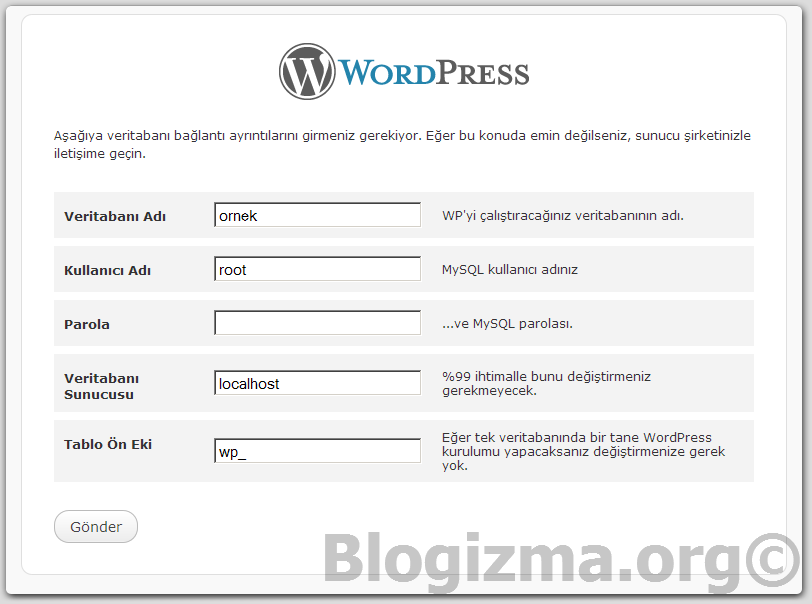
 WordPress kurulumunu gerçekleştirebilmeniz için MYSQL ve MYSQL kullanıcısı bilgilerini doğru bir şekilde girmeniz gerekmektedir. Biz kurulumu localhost üzerinden gerçekleştirdiğimiz için şifre alanı boş, sizin şifre alanınızda kendi bilgilerinize göre doldurmanız gerek. Kısaca neler yazmanız gerekli bahsedelim.
a ) Veritabanı adı : Bu alana WordPress kurmak için oluşturduğunuz MYSQL ismini yazmalısınız. Linux ve Cpanel kullanımlarında genellikle Hesap adı ve MYSQL adı şeklinde yani blogizma_portal gibi bir isim vermektedir.
b ) Kullanıcı adı : Bu alan MYSQL üzerinde yetki sahibi olarak atadığınız kullanıcı adı için doldurulmalıdır.
c) Parola : MYSQL yetkilisi olarak atadığınız kullanıcı adının şifresidir.
d ) Veritabanı Sunucusu : Bu alan genellikle localhost olarak kalır.
e ) Tablo Ön Eki : Bu alanda “wp_” yazmaktadır. Bir MYSQL üzerinde birden çok sistem ya da WordPress kullanıyorsanız bu ön eki değiştirebilirsiniz. Bazı arkadaşlar güvenlik için farklı ön ek vererek kurmanın daha sağlıklı olduğunu söylemişler. Siz isteğinize göre bir ön ek yazabilirsiniz.
Bu alanları doğru ve ek***siz bir şekilde yazdıktan sonra Gönder butonuna tıklıyoruz..


4. 
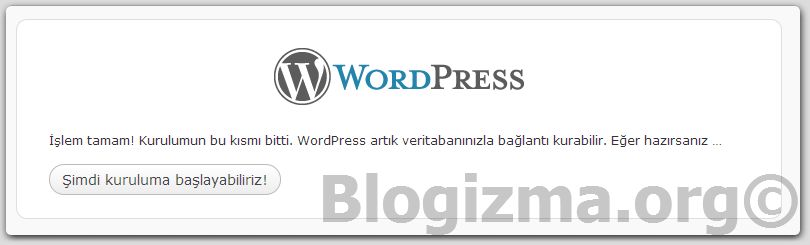
Bu adımda eğer MYSQL bilgilerinizde bir sorun yoksa İşlem tamam! uyarısı alırsınız ve Şimdi kuruluma başlayabilirsiniz!


5. 
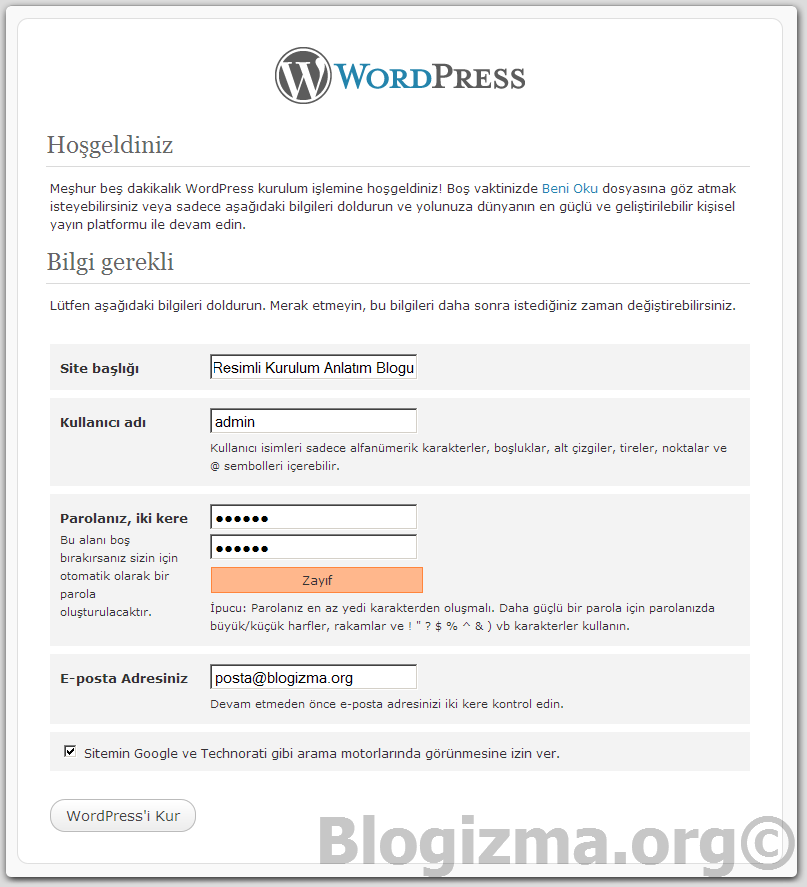
Gerekli bilgileri sorunsuz olarak girdik MYSQL’de tablolarımız oluşturuldu. Şimdi ise sitemizin title, admin kullanıcı adı, şifre ve eposta ayarlarını yapıyoruz. Resimde gördüğünüz gibi zaten işlemler standart ve bilindik işlemler. Burada dikkat etmeniz gereken şifrenizin güvenlik seviyesinin yüksek olmasıdır. Gerekli bilgileri doldurduktan sonra WordPress’i Kur diyoruz..


6. 
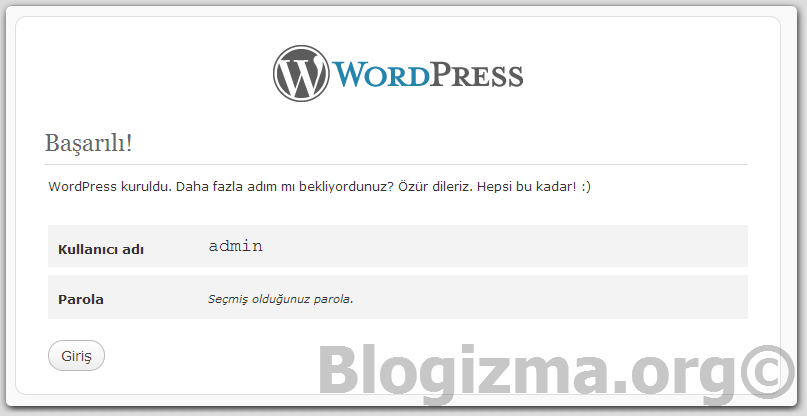
WordPress kurulumu tamamlandı! Gelen ekranda Giriş diyoruz..


7. 
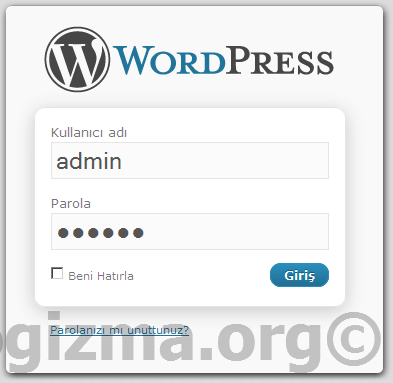
Daha önce belirlemiş olduğumuz kullanıcı adı ve şifremizle Giriş yapıyoruz.


8. 
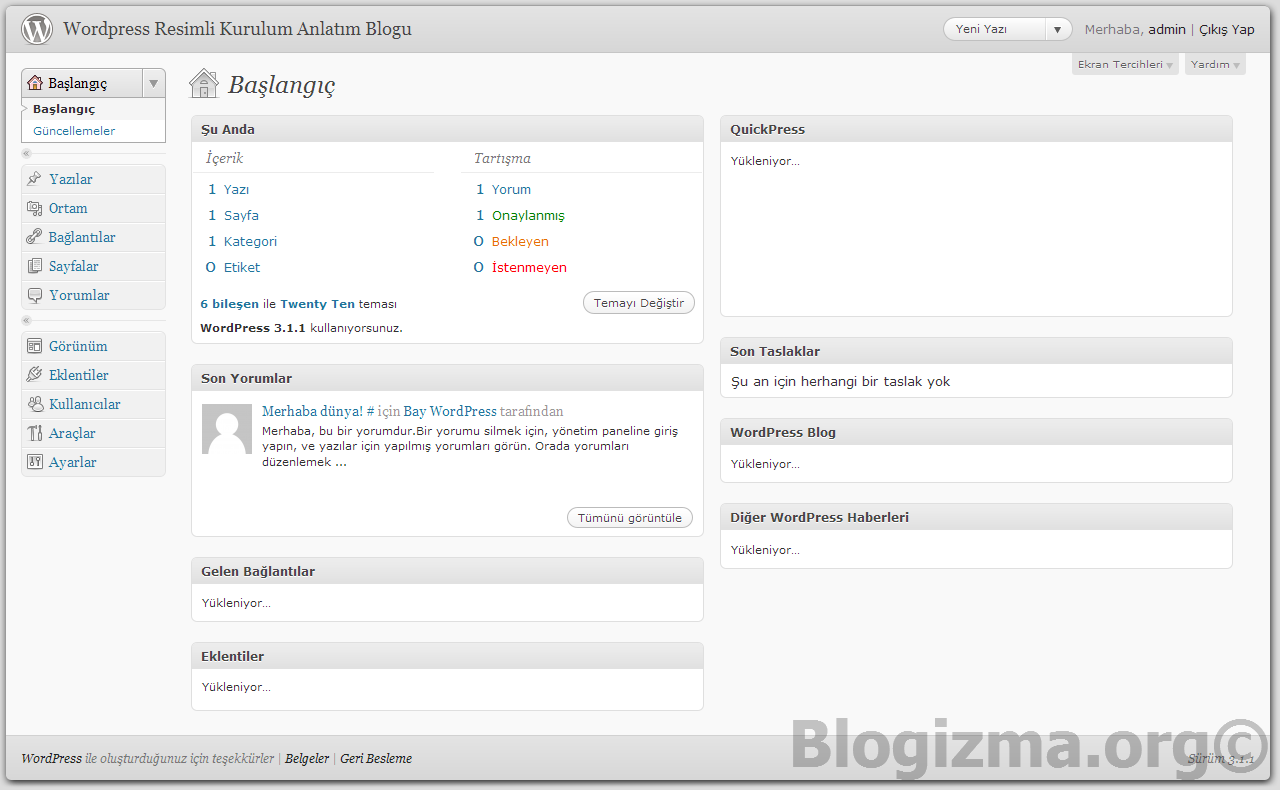
İşte sorunsuz bir kurulumdan sonra giriş işlemi yapıldı ve WordPress Admin panel karşımızda.


9.
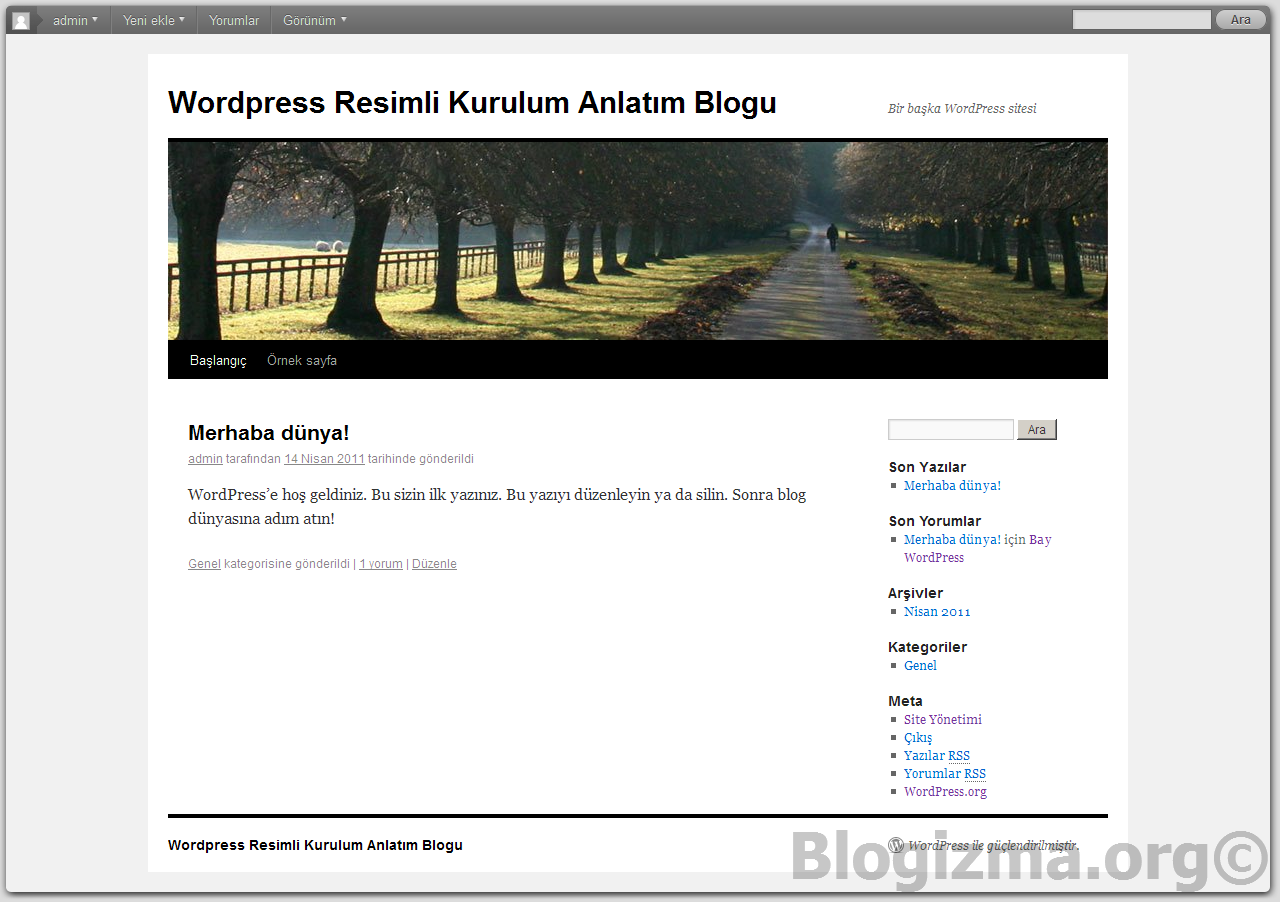
 Burasıda kurulumdan sonra WordPress default tema ile blogumuzun görünüşü..


Kısaca ve basit olarak WordPress kurulumunu anlatmaya çalıştık. Sürç i lisan ettiysek affola.
| Devamı... Unknown 0 yorum

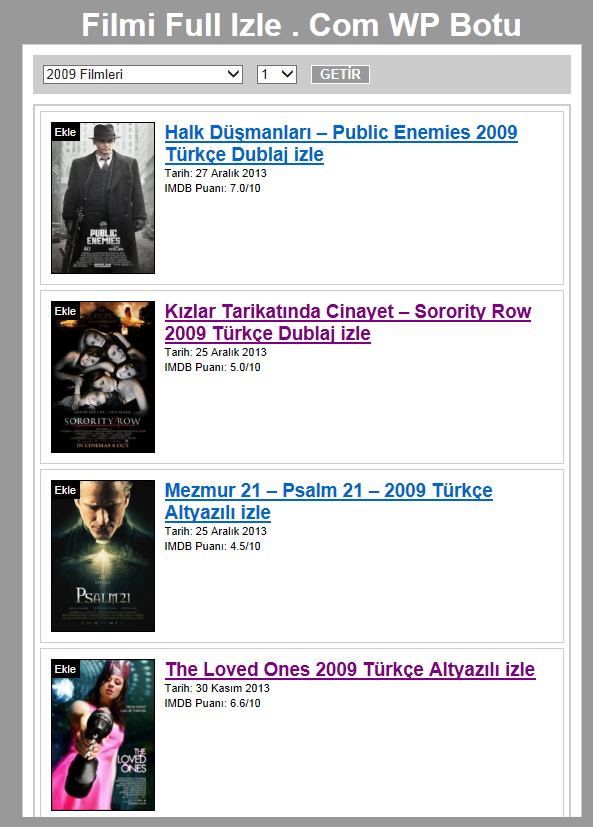
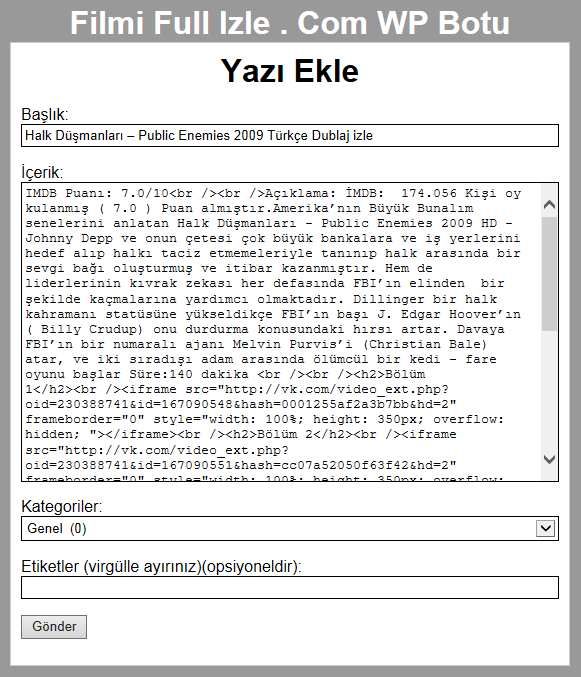
"Film İzle" Diye Arattığında İlk Çıkan Sitenin WP Botu! (Ücretsiz)


Arkadaşlar uzun çalışmalarımın ürünü olan bir bot bu. Gerekli gereksiz tüm bilgileri çekebilmekte. En önemlisi seçtiğiniz kategoriden istediğiniz filmi WP sitenize aktarabilirsiniz. Bu yüzden bu kategoride açmayı uygun gördüm.

Film İzle yazdığınızda şu an Google'da çıkan ilk sitenin botu olma özelliği taşımakta. İçindeki klasörü wp-load.php'nin olduğu, yani WP ana dizinine taşımalısınız. Yorumlarınızı bekliyorum.

Ekran Görüntüleri:


Tıkla İnsin

 
Devamı... 10 Ocak 2014 Cuma Unknown 0 yorum

Çöken WordPress Sitenizi Kurtarın

http://www.ufukart.com/wp-content/uploads/2011/07/wordpress.jpg

Hatalar, insanı tecrübe sahibi yaparmış. Bizim de başımıza gelen bu. 3 gün önce, nedenini hala daha anlayamadığım bir sebepten ötürü blogum çöktü. Hem ne çökme. Her şey yerli yerinde durmasına rağmen, site görüntülenemiyordu. Hatayı bulamadığım için çözemedim de. Hemen host sağlayıcıma koştum dedim “beleyken bele, aldığınız yedeği yükleyiverin.” Host sağlayıcı durur mu, yapıştırdı cevabı; “Aldığımız en son yedeğin zamanı, sitenizin çökmesinden hemen sonraya tekabül ediyor. Yani yedekler, siteniz çökük vaziyetteyken alınmış. Hem biz o yedekleri, bizden kaynaklı sorunlar için alıyoruz, sizin sorunlarınız için değil, ara sıra yedeğini kendin alsana dürrük…” der gibi bir cevap alınca benim etekler tutuştu tabi. Neyse, ben siteyi nasıl kurtardığımı anlatayım en iyisi.

1- Panik Yapmayın

Öncelikle sakin olun. Eğer veritabanınız zarar görmediyse, tüm emekleriniz yerli yerinde duruyor demektir. WordPress’te yaptığınız değişiklikler sonucu oluşan hatalar ya da çökmeler, veritabanınıza zarar vermez. Bu yüzden rahat olun. Biraz uğraştan sonra siteniz sağ sağlim geri gelecektir.

WordPress ile oluşturduğunuz yazılar, yazı içerisindeki dosya yolları, bazı eklentilerin ayarları veri tabanında tablolar halinde saklanır. WordPress sadece kabuktur. Kabuğu yeniden oluşturmak yeterlidir.

2- Önce Hatayı Bulmaya Çalışın

Son yaptığınız değişiklikleri hatırlamaya çalışın. İmkanınız varsa bu değişiklikleri geri alın. Çökme nedeni, bir eklentinin yanlış çalışması ya da eklentide yaptığınız bir ayardan ötürü olabilir. Eklentilerinizi tek tek kaldırmayı deneyin. Tabi bunun için ftp erişiminiz olması gerekiyor ki erişemiyorsanız servis sağlayıcınızla görüşmeniz gerekiyor.

Eklentileri kaldırıp deneme yanılma yoluyla sorunun çözülmediğini görüyorsanız geriye son çare olarak WordPress’i tekrar kurmak kalıyor.

3- Şu Dosyaları Yedekleyin:

Sitenizi geri getirdikten sonra fazla uğraşmak istemiyorsanız aşağıdaki dosyaları yedeklemeniz gerekiyor:

  • wp-content (yüklediğiniz resimler ya da dosyalar, temalar, eklentileriniz falan hepsi bu dosyanın içindedir. Fakat siz özel indirme dosyaları, resimler gibi makale içeriklerinizi başka klasörde tutuyorsanız, o dosyanın da yedeğini alın.)
  • wp-confing.php (veri tabanınıza erişebilmeniz için bu dosyaya ihtiyacınız var, tekrar kurulumda kolaylık sağlar.
  • .htacces (siz bunu da alın, ne olur ne olmaz.)

4- Temizliğe Geçiyoruz

Evet yedeklerimizi aldıktan sonra gönül rahatlığıyla ftp ana dizinine gelerek, “ctrl+a” yapıp “delete”ye basmak suretiyle tüm dosyalarımızı silebiliriz.

Temizlik bittikten sonra, WordPress resmi sitesinden kurulum dosyalarını indirip, hostumuza atıyoruz. Yedeğini aldığımız “wp-confing” dosyamızı tekrar geri yüklüyoruz. Önce bir kontrol ediyoruz. Büyük ihtimalle site geri gelmiştir. Temalarınız, resimleriniz görünmese de yazılarınız olduğu gibi duruyorsa, bu iş tamamdır. Geriye sadece “wp-content” klasörünü geri yüklemek kalıyor. Gerisi temayı tekrar kurmak, eklentileri aktif etmek falan. Hadi geçmiş olsun.

Ama siz siz olun, benim gibi üşengeçlik yapıp, rutin olarak yedeklerinizi almamazlık yapmayın. Ne oluuur, ne olmaz
Devamı... Unknown 0 yorum

uuR Blog V3 Teması


Merhaba Arkadaşlar Kendimde Kullandığım uuR Blog V3 Temasını Sizlerle Paylaşıyorum .Daha Öncede paylaşmıştım ama temada komple değişiklikler yaptım. Hemen Temanın Özelliklerinden Bahsedeyim

ÖZELLİKLERİ

  • Her Türlü Blog Sayfaları için Uygundur.
  • En üst Kısımda 468*60 Reklam Alanı ve sidebarda 300 * 250 reklam alanları mevcuttur.
  • Öne Çıkan Yazılar Özelliği
  • Günün Sözü
  • Video
  • Popüler Yazılar
  • En çok tıklananlar Bölümü
  • Son Yorumlar Bölümü
  • Foto Galeri Bölümü (Admin Panelinden Resim Ekleniyor.)
  • Son Dakika (kayan yazı duyuru)
  • Admin Paneli ile kolay yönetim
  • . . .
Standart uuR Blog V3 Teması

Merhaba Arkadaşlar Kendimde Kullandığım uuR Blog V3 Temasını Sizlerle Paylaşıyorum .Daha Öncede paylaşmıştım ama temada komple değişiklikler yaptım. Hemen Temanın Özelliklerinden Bahsedeyim

ÖZELLİKLERİ
  • Her Türlü Blog Sayfaları için Uygundur.
  • En üst Kısımda 468*60 Reklam Alanı ve sidebarda 300 * 250 reklam alanları mevcuttur.
  • Öne Çıkan Yazılar Özelliği
  • Günün Sözü
  • Video
  • Popüler Yazılar
  • En çok tıklananlar Bölümü
  • Son Yorumlar Bölümü
  • Foto Galeri Bölümü (Admin Panelinden Resim Ekleniyor.)
  • Son Dakika (kayan yazı duyuru)
  • Admin Paneli ile kolay yönetim
  • . . .

TEMADAN RESİMLER

Resmi Orjinal Boyutta Görmek için Tıklayınız..


Click this bar to view the full image.


Resmi Orjinal Boyutta Görmek için Tıklayınız..


Resmi Orjinal Boyutta Görmek için Tıklayınız..


Demo için : blog teması

Temayı İndirmek için : blog teması

Tema Kullanım Klavuzu : uuR blog v3 Kullanım Klavuzu


Devamı... 20 Aralık 2013 Cuma Unknown 0 yorum

WebKurnaz WordPress Blog Teması v2


Merhaba,

WebKurnaz v2 WordPress Blog temasını ücretsiz sizlere sunuyoruz, Tamamen SEOLU bir temadır. Oldukça hızlı ve sade bir tema oldu.

Açıkçası blogu olanlar için böyle bir tema pek piyasada görülmez. Blogger içinde yakında entegre edilecektir.

Yeni temalarda yakında sizlerle olacaktır.

Özellikler;

  • Muhteşem görünümlü Tema Paneli

  • Sponsor Alanları Tema Panelinden Yönetilir

  • Reklam Alanları Tema Panelinden Yönetilir

  • Sosyal Medya Profil Alanları Tema Panelinden Yönetilir

  • Yan Kısımda Yeni Resimli Yazılar Özelliği


Demo: WordPress WebKurnaz Temaları | Bir başka WordPress sitesi

İndir: http://www.webkurnaz.net/dosyalar/we...-v2-temasi.zip

Şimdiden kullanacaklara hayırlı olsun umarım siteleriniz bu tema ile üst sıralara çıkar.


Resmi Orjinal Boyutta Görmek için Tıklayınız..


Devamı... 19 Aralık 2013 Perşembe Unknown 0 yorum